Membuat CARICATURE Bergaya Ade Ray
Publish: 14 Juni 2011 | Author & Copyright: Rianto | Status: FREE tutorial
Pertama tama saya mengucapkan Salam Grafis kepada Teman teman semua nah pada kali ini saya ingin berbagi Ilmu tentang pembuatan poto menjadi Caricature yang sering kita liat di koran, Buku Komik Pada Tutorial kali ini saya menggunakan Program Photoshop CS3 untuk membuat Caricature langkah langkahnya sebagai berikut :
Langkah 1
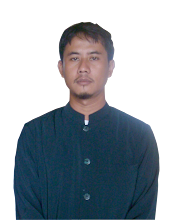
Seperti biasanya kita jalankan Program Photoshop clik file pilih open Load gambar objek kedalam Photoshop.
contoh gambar/foto yang akan dijadikan karikatur
Langkah 2
Objek dan Background harus kita pisahkan terlebih dahulu kita harus menghapus area beground. Disini saya menggunakan Tool Extract. Untuk menghapus pada area beground Pilih menu Filter pada menu bar dan pilih Extract.
Langkah 3
Gunakan Edge HighLighter tool pada menu bar yang paling atas untuk menyeleksi objek. Sambil menekan Control pada Keyboard agar seleksi menempel persis pada tepi yang diseleksi.Tool Option. Brush Size = 20, Highlight = Grend, Fill = Blue. Setelah proses seleksi sudah selesai gunakan Fill tool untuk memblok pada area Objek yang kita seleksi . Akan nampak berwarna biru itulah objek yang diambil Liat gambar (2) jika semua sudah dilakukan lalu Clik OK.
Langkah 4
Kira - kira hasilnya seperti gambar di bawah ini. Dan selanjutnya Seleksi di bagian kepala Menggunakan Polygonal Lasso Tool kalo sudah terseleksi tekan Control +J pada Keyboard untuk menggandakan objek hasil seleksi di bagian kepala.
Langkah 5
Kemudian Clik Layer kepala hasil duplikat tadi, di sebelah kanan bawah pada menu layer.Terus tekan Control +T pada keyboard dan perbesar objek kepala liat gambar 01. Lalu Clik layer utama yaitu bagian objek tubuh, terus tekan Control +T lagi lalu perkecil bagian objek tubuh liat gambar 02.
Langkah 6
Jika sudah melewati proses langkah 3, 4 dan 5 kemudian pengerjaan Modifikasi objek,Kepala dan tubuh. Pilih Layer Kepala dari hasil duplikat pada menu layer sebelah kanan bawah setelah itu Clik menu Filter pilih Liquify lalu pilih Forward dan Geser Pixel, objek sesuai keinginan , Creative masing masing. Setingan Tool Option. Brush Size = 311, Brush Density = 50, Brush Pressure = 100. Gunakan Bloat tool untuk memperbesar bagian mata. Untuk Brush Size nya sesuaikan dengan besarnya objek bola mata. Jika sudah selesai Clik OK.
Langkah 7
Kemudian kerjakan objek tubuh. Clik Layer tubuh pada menu layer sebelah kanan bawah lalu Clik menu Filter lagi dan pilih Liquify. lalu Pilih Forward proses pengerjaanya sama persis seperti pada langkah : 6. Setingannya pun sama. Kira kira hasilnya seperti pada Gambar 05. Tambahan untuk memperkecil bagian objek bisa juga menggunakan pucker tool.
Langkah 8
Sekarang tinggal pengerjaan pewarnaan. Untuk langkah awal Clik layer di sebelah kanan bawah pada menu layer pilih objek kepala lalu siapkan Brush tool master diameter 65px dan ubah warna Brush menjadi putih. Opacity 8% dan sapukan di bagian area yang di tentukan , selera masing masing. Contoh: liat gambar di bawah ini. Dan setelah itu rubah warna Brush menjadi hitam dan sapukan di bagian lekukan garis wajah Alis, bulu mata, rambut.
Langkah 9
Kemudian kerjakan objek bagian tubuh. Siapkan Brush tool master diameter nya di ubah menjadi 30px dan rubah warna brush menjadi putih Opacity 8% lalu sapukan di bagian area badan, tubuh. Setelah selesai rubah kembali warna Brush menjadi hitam dan sapukan di bagian lengan tangan atau garis lekukan tubuh celana dan sepatu. Selanjutnya rubah kembali warna brush menjadi putih dan sapukan di area celana dari bagian paha sampai kaki.
Langkah 10
(A.) Selanjutnya lakukan Group objek kepala dan objek tubuh dengan tujuan memudahkan proses finising pewarnaan. Caranya : Clik layer kepala lalu tekan shift pada keyboard dan Clik layer tubuh. jika layer kepala dan layer tubuh sudah terseleksi tekan Control+G Pada keyboard.
(B.) Clik layer yang telah di Group tadi terus clik menu Layer di atas pada menu Bar. Lalu pilih New Adjustment Layer dan pilih Posterize atur Level menjadi 75 lalu Clik OK. Terus Clik lagi New Adjustment Layer dan pilih Level dan clik Auto. Lalu Clik lagi New Adjustment Layer dan pilih Curves atur output=140 dan Input= 115 lalu Clik OK.
Langkah 11
Berikutnya Clik objek yang telah di Group. Lalu ubah warna layernya menjadi Overlay .Clik menu layer di sebelah kanan bawah dan ubah menjadi Overlay. Lalu Opacity turunkan menjadi 80%
Langkah 12
Jika proses pewarnaan sudah selesai load gambar beground ke dalam photoshop tujuanya untuk memberikan beground pada objek. Kemudian Clik layer beground yang baru di load tadi lalu clik move tool dan tarik beground ke dalam objek yang telah di caricaturekan lalu tekan Control +T pada keyboard dan sesuaikan dengan ukuran Canvas frame objek. Setelah itu Clik Layer >> Arrange dan clik send to back. Tujuannya supaya gambar beground berada di posisi paling belakang.
Langkah 13
Beri hiasan pada objek supaya kelihat lebih manis misalanya binatang atau objek objek benda yang mengandung Vector, berbentuk vector. Lalu Clik File pada menu bar di atas pilih save AS (PSD) dan (JPEG) Tujuan Save AS (PSD) supaya gambar bisa di edit ulang dan di perbaiki.
Hasilnya
KArikaTur berGaya Ade Rai...
Terima kasih telah belajar bersama ilmuGrafis, sampai jumpa lagi di Efek Photoshop lainnya
Semoga bermanfaat

Tutorial Belajar dasar Tips dan Trik Photoshop serta memahami cara penggunaan layer brush layout filter untuk yang baru mengenal Photoshop
Pelajari juga LAYOUT PHOTOSHOP + KETERANGAN + Shortcut PHOTOSHOP


| PHOTOSHOP DASAR | PAGES | | 1 | | | 2 | | | 3 | |
Menambahkan Pattern Pada Photoshop
Publish: 27 Mei 2010 | Author & Copyright: Johan | Status: FREE tutorial
Pada Tutorial kali ini kita akan menambahkan Pattern pada adobe photoshop kita sehingga tool desain kita lebih banyak variasi dan lebih imajinatif...
Caranya hampir sama dengan cara Pemasangan dan Penggunaan Brush yang telah dibahas di website IlmuGrafis ini
Penjelasan Tentang Pattern Standart Photoshop
Sebelum kita mulai dapat saya jelaskan sedikit disini, sebetulnya Adobe PHOTOSHOP telah menyediakan Fitur Pattern yang Standart ( bawaan / Default ) namun sebagai seorang desainer Grafis hal tersebut akan sangat membatasi imajinasi dan kreativitas men-Desain dan Berkarya secara maksimal.
Cara Menambahkan Pattern Photoshop:
1. Download Pattern photoshop yang disediakan oleh ilmuGRAFIS sebagai bahan latihan di Download Pattern
Download dan Simpan PATTERN
Midnight Blue Patterns
Photoshop Version: CS3
[Pattern ini bisa digunakan secara baik di Photoshop CS3]
DOWNLOAD
2. Setelah mendownload file Pattern tersebut maka anda akan mendapatkan file bernama "webtreatsetc-midnight-blue-patterns.pat"
Copy dan paste file tersebut ke direktori Folder Pattern Photoshop anda
Secara Default letaknya ada di:
C:\Program Files\Adobe\Adobe Photoshop CS3\Presets\Pattern
3. Buka Photoshop maka Photoshop akan menLOAD pattern tersebut secara otomatis
Untuk mengujinya maka buat lembar kerja baru pada photoshop (File >> Open >> OK)
>>Fill maka akan muncul Pop Up Parameter
Lakukan urutan seperti di gambar bawah ini

Klik Ok , Nah sekarang Ada tambahan pattern bernama webtreatsetc-midnight-blue-patterns di Photoshop anda
Setelah itu akan ada 6 pilihan pattern yang bisa dipilih salah satunya, klik OK
Pattern bisa dipakai sebagai Alternatif background bagi foto atau gambar anda
Misal seperti ini:

Fred Flinstone also like ilmuGRAFIS , hehehe :)
Seleksi dengan Color Range
Publish: 25 Mei 2010 | Author & Copyright: Cipto D'Blackz Hydeist | Status: FREE tutorial
Setelah sebelumnya kita mempelajari Copy dan Paste Selection maka kali ini kita saya akan menambahkan cara seleksi object photoshop dengan Color Range...
1. Buka Photoshop , disini sy menggunakan photoshop cs4 namun hal ini bukan masalah bagi anda yg masih menggunakan CS , CS2 maupun CS3 karena teknik ini bisa diaplikasikan di photoshop manapun
2. Open image yang ingin di seleksi (file - Open)

Saya menggunakan image ini "gantungan kunci" yang bisa di download disini -> download file latihan | klik save as dan simpan ke komputer anda
3. Kemudian pada main menu pilih Select >> Color Range
Maka akan anda akan mendapatkan hasil gambar seperti di bawah ini

4. Setelah itu, klik warna dasar yang ingin di seleksi
Disini saya menggunakan warna dasar putih, klik menggunakan eyedropper yg sudah tertera di color range tersebut.
Jika sudah anda akan mendapat hasil seperti gambar di bawah ini.

lalu klik OK
kemudian anda akan mendapatkan area seleksi seperti gambar di bawah ini.

5. Jika sudah , tingal di Inverse saja.,
SELECT > INVERSE atau tekan pada keyboard tombol -> SHIFT + CTRL + I
Hal ini dilakukan untuk membalik proses seleksi sehingga yang sekarang terseleksi adalah gantungan kunci tersebut
Jika sudah maka anda akan menemukan area select yang berbeda, tampak seperti gambar di bawah..

Tahap selanjutnya anda tinngal membuat double layer,Atau tekan “ CTRL + J “
Dan anda akan mendapatkan 2 buah layer, tampak seperti gambar di bawah .

6. Tahap akhir anda Hide layer Background
Daaaaaan… tralaaaa.., anda mempunyai hasil seleksi yg sudah jadi. Tanpa harus melakukan seleksi berulang kali dengann menggunakan Magic Wand Tool.
Lebih menghemat waktu :)

Gantungan kunci yang terseleksi (tanpa background)


0 comments:
Post a Comment